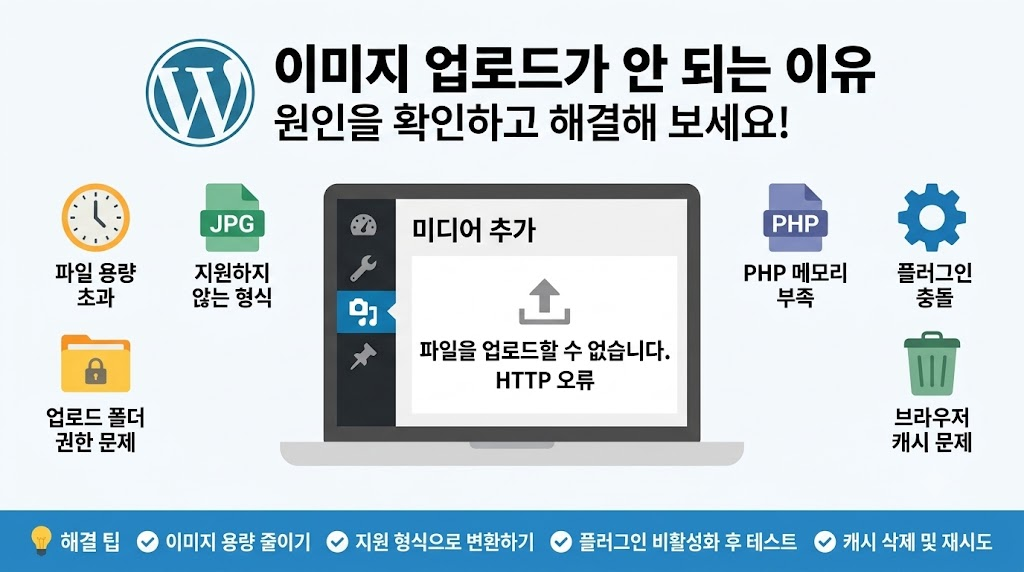
미지 업로드 시 발생하는 HTTP 오류의 80%는 이미지 용량 초과나 호스팅 서버의 PHP 메모리 제한 때문입니다. 당장 글 작성을 재개할 수 있는 7가지 명확한 해결책을 순서대로 정리해 드립니다.
사진이나 이미지 파일을 첨부하려다 원인을 알 수 없는 ‘HTTP 오류’ 메시지를 마주하면 글 작성이 막혀 답답할 수 있습니다. 용량을 줄여보고 브라우저를 바꿔봐도 해결되지 않는다면 서버 설정이나 플러그인 충돌 문제일 가능성이 높습니다. 아래 방법들을 차근차근 점검해 보세요.
📌 한눈에 보는 오류 원인 및 해결 요약
| 원인 | 주요 증상 | 핵심 해결책 |
| 1. 파일 용량 초과 | 고화질 사진 업로드 시 멈춤 | TinyPNG 압축 / WebP 변환 |
| 2. 폴더 권한 오류 | 파일 저장 거부 메시지 | 폴더 권한 755, 파일 권한 644 변경 |
| 3. PHP 메모리 부족 | 불특정 ‘HTTP 오류’ 발생 | wp-config.php에 메모리 상향 코드 추가 |
| 4. 플러그인 충돌 | 미디어 라이브러리 먹통 | 최적화·보안 플러그인 임시 비활성화 |
| 5. 특수 파일 형식 | 지원하지 않는 포맷 차단 | 파일명을 영문·숫자로 변경, JPG/PNG 변환 |
| 6. 브라우저 캐시 | 일시적 세션 로그인 오류 | 시크릿 모드 접속 또는 캐시 삭제 |
| 7. 서버 용량 부족 | 디스크 공간 채워짐 | 호스팅 cPanel에서 디스크 용량 점검 |
1. 파일 용량 및 호스팅 업로드 제한 초과
스마트폰이나 DSLR로 찍은 원본 사진(3~5MB 이상)은 서버의 기본 업로드 제한을 초과해 오류를 일으킵니다.
- 용량 줄이기: 업로드 전 TinyPNG 같은 무료 압축 사이트에서 이미지 용량을 500KB 이하로 줄여서 올리세요.
- 차세대 포맷 활용: JPG/PNG보다 용량이 최대 80% 가벼운 WebP 포맷으로 변환해 업로드하면 오류 예방은 물론 페이지 로딩 속도(SEO) 개선에 큰 도움이 됩니다.
2. 업로드 폴더(uploads) 권한(Permission) 오류
서버에서 이미지가 저장되는 폴더의 접근 권한 숫자가 엉켜있으면 이미지 저장이 거부됩니다.
- FTP(FileZilla)나 호스팅 파일 관리자에 접속하여
/wp-content/uploads/경로로 이동합니다. - 권한 숫자 확인: 폴더 권한은
755, 폴더 안의 이미지 파일 권한은644로 설정되어 있는지 점검하고 변경해 주세요.
3. PHP 메모리 제한(Memory Limit) 부족(가장 흔한 원인)
워드프레스가 이미지를 업로드하고 썸네일을 생성하는 과정에서 서버 메모리를 사용하는데, 이 한도(기본 64M/128M)가 모자라면 ‘HTTP 오류’가 자주 발생합니다.
FTP로 접속하여 루트 폴더의 wp-config.php 파일을 연 뒤, 아래 코드를 추가하여 메모리 한도를 늘려줍니다.
PHP
4. 보안 및 캐시 플러그인과의 충돌
최근 업데이트하거나 설치한 플러그인이 미디어 라이브러리 스크립트와 충돌을 일으킬 수 있습니다.
- 해결법: 이미지 최적화, 보안, 캐시 관련 플러그인을 하나씩 ‘비활성화’해 보면서 이미지 업로드가 재개되는지 테스트해 보세요. 문제가 되는 플러그인을 찾았다면 대체 플러그인으로 교체해야 합니다.
5. 지원하지 않는 파일 형식 또는 손상된 파일
워드프레스는 JPG, JPEG, PNG, GIF, WebP 등의 표준 포맷을 지원합니다.
- 해결법: 파일 확장자가
.heic(아이폰 기본 포맷)이거나 특수문자/한글로 된 파일명은 업로드 오류가 자주 납니다. 파일명을 영문과 숫자 조합으로 바꾸고 표준 JPG/PNG 포맷으로 다시 저장한 뒤 시도하세요.
6. 브라우저 캐시 및 쿠키 꼬임
간혹 브라우저 세션 정보가 꼬여 단순 일시적 오류가 발생하는 경우도 많습니다.
- 해결법: 브라우저 창에서
Ctrl + Shift + N(시크릿 모드)을 열어 로그인한 뒤 업로드를 재시도해 보세요. 시크릿 모드에서 정상 작동한다면 기존 브라우저의 쿠키 및 캐시를 삭제하면 해결됩니다.
7. 호스팅 디스크 용량 초과
서버 자체의 저장 공간(디스크)이 가득 차면 더 이상 새 파일을 저장할 수 없어 업로드가 차단됩니다.
- 해결법: 호스팅 관리 페이지(cPanel, 카페24 등)에 로그인하여 잔여 디스크 용량을 확인하세요. 용량이 부족하다면 불필요한 백업 파일이나 비활성화된 플러그인을 삭제하거나 호스팅 플랜을 업그레이드해야 합니다.
💡 자주 묻는 질문 (FAQ)
Q. 특정 이미지만 선택하면 ‘HTTP 오류’가 떠요.
A. 해상도가 너무 높거나(4K 이상) PHP 메모리가 부족할 때 자주 발생합니다. 이미지 가로 해상도를 1920px 이하로 줄인 뒤 재업로드해 보세요.
Q. 폴더 권한을 777로 변경해도 되나요?
A. 절대 안 됩니다!
777권한은 외부 누구나 파일 삭제/수정을 가능하게 만들어 해킹에 무방비로 노출됩니다. 폴더 권한은 반드시755를 유지하셔야 합니다.
마치며
워드프레스 이미지 업로드 오류는 당황스럽지만, “용량 줄이기”, “폴더 권한(755) 점검”, “PHP 메모리 256M 상향”이라는 3가지 단계만 차근차근 점검하면 90% 이상 쉽게 해결됩니다.
평소 이미지 용량을 다이어트하여 올려두시면 오류 예방은 물론 방문자 체류 시간 향상과 구글 애드센스 승인 조건인 ‘사이트 속도 최적화’까지 동시에 달성할 수 있습니다. 오늘 안내해 드린 내용을 참고하셔서 소중한 블로그를 더욱 안정적으로 관리해 보세요.