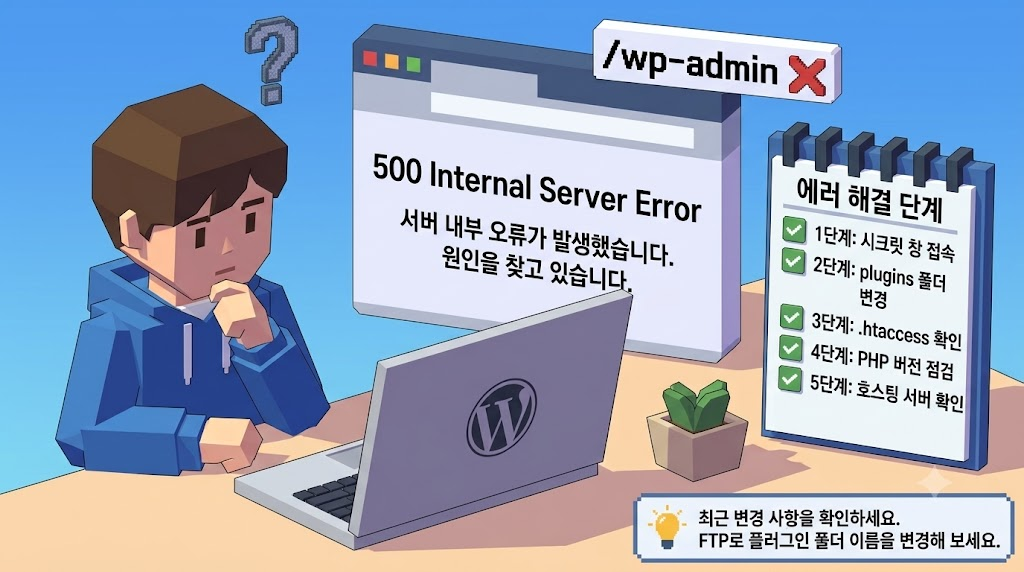
갑자기 관리자 페이지에 접속했는데 500 Internal Server Error 메시지가 나타난다면 당황할 수 있습니다. 특히 사이트와 관리자 화면이 모두 열리지 않는다면 서버나 설정에 문제가 생겼을 가능성이 있습니다.
500 에러는 플러그인이나 테마 충돌, PHP 설정, 메모리 부족, .htaccess 오류, 호스팅 서버 문제 등 다양한 원인으로 발생할 수 있습니다. 이 글에서는 관리자 페이지에 접속할 수 없을 때 확인해야 할 500 에러 해결 방법 5가지를 순서대로 알아보겠습니다.
1. 주소와 브라우저 먼저 확인하기
가장 먼저 관리자 페이지 주소가 정확한지 확인합니다.
https://내도메인.com/wp-adminhttps://내도메인.com/wp-login.php
보안 플러그인으로 로그인 주소를 변경했다면 변경된 주소로 접속해야 합니다.
크롬 시크릿 창에서도 접속해 보세요. 시크릿 창에서만 정상적으로 열린다면 캐시나 쿠키 문제일 수 있습니다.
2. 플러그인 강제 비활성화하기
관리자 페이지에 들어갈 수 없다면 FTP 프로그램이나 호스팅의 파일 관리자를 이용해 플러그인을 비활성화할 수 있습니다.
워드프레스가 설치된 폴더에서 wp-content/plugins 경로를 찾은 뒤 plugins 폴더 이름을 plugins_backup처럼 임시로 변경합니다.
이후 관리자 페이지에 접속해 문제가 해결되는지 확인합니다.
정상적으로 접속된다면 최근 설치하거나 업데이트한 플러그인이 원인일 가능성이 있습니다. 폴더 이름을 다시 plugins로 되돌린 후 플러그인을 하나씩 활성화하면서 원인을 찾으면 됩니다.
3. PHP 메모리와 PHP 버전 확인하기
플러그인이나 사이트 기능이 많아지면 PHP 메모리가 부족해 오류가 발생할 수 있습니다.
wp-config.php 파일에 다음 설정을 추가해 메모리 제한을 조정할 수 있습니다.
define('WP_MEMORY_LIMIT', '256M');코드는 That's all, stop editing! Happy publishing. 문구보다 위쪽에 넣습니다. 단, 호스팅에서 정한 서버 메모리 제한도 함께 확인해야 합니다.
PHP 버전을 변경한 직후 문제가 생겼다면 현재 사용 중인 테마와 플러그인이 해당 버전과 호환되는지도 확인하세요. 특정 버전으로 무조건 변경하기보다 사용 중인 환경에 맞는 버전을 선택하는 것이 안전합니다.
4. .htaccess 파일 확인하기
고유주소나 리디렉션 설정에 문제가 있다면 .htaccess 파일을 확인할 수 있습니다.
파일을 바로 삭제하지 말고 .htaccess_old처럼 이름을 변경해 원본을 보관하세요.
이후 관리자 페이지가 정상적으로 열린다면 설정 → 고정주소에서 다른 설정은 변경하지 않고 변경사항 저장을 눌러 .htaccess 파일을 다시 생성할 수 있습니다.
5. 호스팅 서버 상태 확인하기
앞의 방법으로도 해결되지 않는다면 호스팅 서버의 상태를 확인해야 합니다. 디스크 공간 부족, 트래픽이나 서버 자원 초과, PHP 오류, 서버 장애 등이 원인일 수 있습니다.
호스팅 관리 화면에서 디스크 사용량과 서버 자원, PHP 설정을 확인해 보세요. 원인을 찾기 어렵다면 호스팅 업체에 오류 로그 확인을 요청하는 것도 방법입니다.
500 에러 해결 단계 요약
| 단계 | 확인할 내용 | 주요 원인 |
|---|---|---|
| 1단계 | 시크릿 창에서 접속 | 캐시·쿠키 문제 |
| 2단계 | plugins 폴더 이름 변경 | 플러그인 충돌 |
| 3단계 | PHP 메모리·버전 확인 | PHP 오류·메모리 부족 |
| 4단계 | .htaccess 확인 | 리디렉션·고유주소 오류 |
| 5단계 | 호스팅 환경 확인 | 서버 자원·장애 |
자주 묻는 질문
Q. 로그인은 되지만 특정 관리자 메뉴에서 흰 화면이 나옵니다.
해당 기능과 관련된 플러그인이나 테마, PHP 오류를 확인해 보세요. 최근 업데이트한 항목이 있다면 먼저 비활성화해 보는 것이 좋습니다.
Q. 500 에러가 발생하면 기존 글도 사라지나요?
500 에러 자체가 글이나 데이터베이스를 삭제했다는 의미는 아닙니다. 다만 작업 전 백업을 권장합니다.
마치며 : 백업 습관이 최선의 예방책입니다
처음 관리자 화면 접속이 차단되었을 때는 그동안 쌓아온 데이터가 모두 날아간 줄 알고 당황할 수 있지만, 500 에러가 발생했다고 해서 사이트 자체가 파괴된 것은 아닙니다. 원인을 하나씩 확인하면 대부분 문제의 범위를 좁혀갈 수 있습니다.
특히 FTP를 활용한 플러그인 비활성화와 PHP 환경 확인, .htaccess 점검은 관리자 페이지에 접속할 수 없을 때 활용할 수 있는 중요한 방법입니다.
오류를 해결하는 과정에서는 핵심 파일을 수정하기 전에 원본을 보관하고, 평소에는 파일과 데이터베이스를 정기적으로 백업해 두는 것이 좋습니다. UpdraftPlus와 같은 백업 플러그인을 활용해 자동 백업을 설정해 두는 것도 도움이 됩니다.
문제가 발생했을 때 여러 설정을 한꺼번에 변경하기보다는 최근 변경 사항을 확인한 뒤 플러그인, 테마, PHP 환경, .htaccess, 호스팅 서버 순서로 하나씩 점검해 보세요.