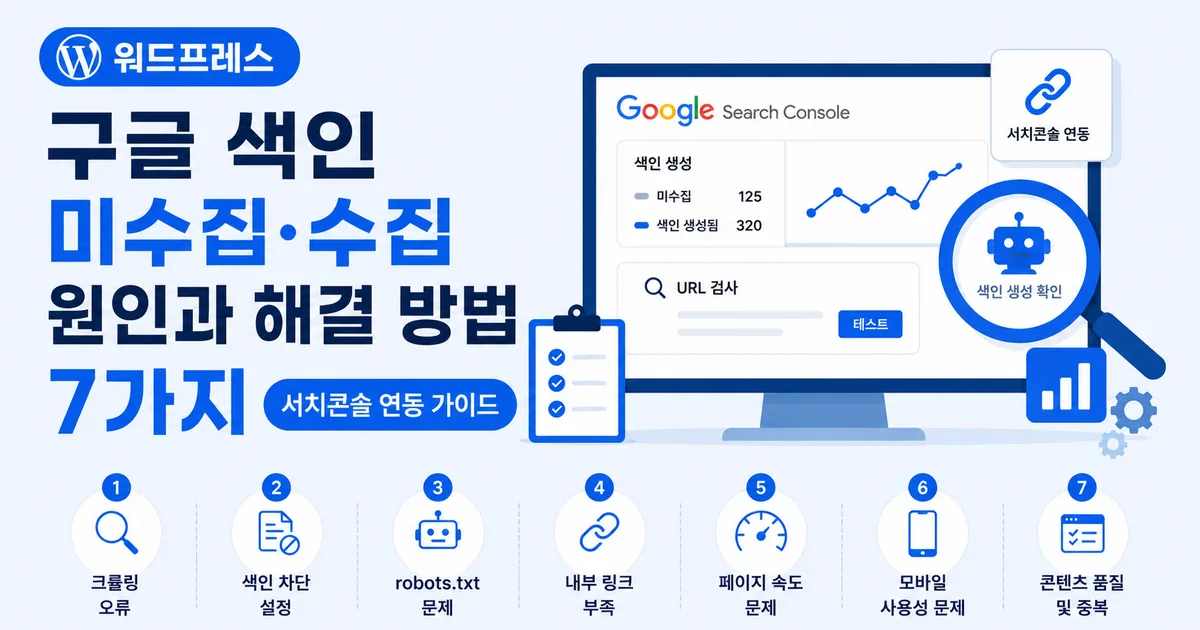
워드프레스 블로그를 만들고 아무리 정성스럽게 글을 쓴다 한들, 구글 검색 결과에 자동으로 상위 노출되는 것은 아닙니다. 아무리 유용하고 깊이 있는 정보를 담은 포스팅이라도 구글 검색엔진 크롤러(봇)가 내 사이트를 찾아와 ‘색인(Indexing)’해가지 않는다면 유기적 방문자 유입은 불가능합니다.
저 역시 처음 워드프레스를 시작했을 때 열정적으로 글을 20개 넘게 작성해 올렸지만, 구글 검색창에 제 블로그 이름조차 검색되지 않아 당황했던 경험이 있습니다. 원인을 분석해 보니 워드프레스 기본 설정에서 검색엔진 수집을 차단해 두었거나, 구글 서치콘솔에 사이트맵 제출을 누락했기 때문이었습니다.
이러한 시행착오를 바탕으로 정리한 워드프레스 구글 색인 미수집 해결을 위한 필수 세팅 7가지를 공유해 드립니다.
1. 워드프레스 기본 설정 점검 (검색엔진 차단 해제)
워드프레스 설치 직후 가장 먼저 확인해야 하는 절대적인 필수 점검 항목입니다.
- 검색엔진 차단 해제: 워드프레스 알림판 >
설정>읽기메뉴로 이동합니다. 페이지 하단의 ‘검색엔진이 이 사이트 검색하는 것 차단하기’ 체크박스에 체크가 되어 있다면 반드시 해제한 뒤 저장하세요. 이 옵션이 활성화되어 있으면 구글 크롤러가 사이트 진입 자체를 포기합니다. - 사이트 타이틀 세팅:
설정>일반메뉴에서 블로그의 주제를 명확히 나타내는 사이트 제목과 태그라인을 한글로 정돈되게 작성합니다.
2. SEO 친화적인 퍼머링크(URL) 고유주소 변경
구글 검색엔진은 페이지 URL 주소에 포함된 텍스트 자체도 중요한 키워드 정보로 인식합니다.
- 추천 설정:
설정>고유주소메뉴에서 주소 구조를 ‘글 이름(/%postname%/)’으로 변경합니다. - 변경 이유:
[example.com/?p=123](https://example.com/?p=123)형태의 의미 없는 숫자 조합보다[example.com/wordpress-seo-setup](https://example.com/wordpress-seo-setup)처럼 글의 핵심 주제 키워드가 포함된 URL이 구글 검색엔진과 독자 모두에게 훨씬 높은 평가를 받습니다.
3. 필수 SEO 플러그인 설치 (Rank Math 또는 Yoast SEO)
코드나 메타태그를 수동으로 수정하기 어렵다면 전문 SEO 플러그인의 도움을 받는 것이 최선입니다.
- 추천 플러그인: Rank Math 또는 Yoast SEO 중 하나를 설치합니다. 최근에는 가볍고 기능 설정이 직관적인 Rank Math를 많이 사용하는 추세입니다.
- 핵심 역할: 포스팅 작성 시 메타 제목 및 설명문 작성, 키워드 밀도 체크 기능은 물론, 구글 제출에 필수적인 XML 사이트맵을 자동으로 생성해 주는 역할을 합니다.
4. 구글 서치콘솔(Google Search Console) 등록 및 사이트맵 제출
구글 검색 노출을 위한 가장 핵심적인 단계입니다. 내 블로그의 존재를 구글 검색엔진 본사에 정식으로 등록하는 작업입니다.
- 서치콘솔 등록: 구글 서치콘솔 공식 사이트에 접속하여 도메인 소유권을 인증합니다. 워드프레스에
Site Kit by Google플러그인을 설치하면 구글 계정 로그인만으로 간편하게 연동됩니다. - 사이트맵 제출: 서치콘솔 알림판 >
Sitemaps메뉴에서 SEO 플러그인이 생성한sitemap_index.xml(또는sitemap.xml) 및rss주소를 제출합니다. - 색인 생성 요청: 글을 새로 발행한 직후 서치콘솔 상단 검색창에 포스팅 URL을 입력하고 ‘색인 생성 요청’을 누르면 구글 로봇이 신규 포스팅을 훨씬 신속하게 수집해 갑니다.
사이트맵이 무엇인지, 왜 검색엔진이 사이트의 글을 발견하는 데 중요한지는 별도의 글에서 자세히 정리했습니다.
5. 구조화된 양질의 콘텐츠 작성 (H 태그 계층화)
구글은 단순 글자 수 채우기용 글이 아닌, 독자의 검색 의도를 명확히 해결해 주는 정보를 우선 노출합니다.
- 제목 태그 활용: 글 제목은
H1태그로 자동 지정되므로, 본문의 큰 단락 소주제는H2, 그 아래 세부 설명은H3태그를 사용하여 논리적으로 단락을 구조화하세요. - 자연스러운 키워드 배치: 서론, 소제목, 본문 첫 문단에 타겟 키워드를 자연스럽게 배치하되, 키워드를 무작정 반복 기재하는 스팸성 도배는 피해야 합니다.
- 글 분량 기준: 완결성 있는 정보 전달을 위해 공백 제외 1,500자 이상으로 충실하게 작성하여 방문자의 체류 시간을 늘리는 것이 중요합니다.
6. 이미지 Alt 태그(대체 텍스트) 및 용량 최적화
구글 검색 로봇은 텍스트 위주로 페이지를 탐색하므로, 이미지의 내용을 이해할 수 있는 텍스트 설명이 필요합니다.
- Alt 태그 입력: 미디어 라이브러리에 이미지를 업로드할 때 ‘대체 텍스트(Alt Text)’란에 이미지의 내용과 키워드를 담은 설명을 빠짐없이 작성하세요.
- 용량 및 파일명 최적화:
image01.jpg보다는wordpress-seo-guide.jpg같은 영문 파일명을 권장하며, 웹 용량을 100KB 이하로 압축하여 로딩 속도를 유지해야 합니다.
7. 내부 링크(Internal Link) 구성 및 지속적인 리라이팅
블로그 내부의 포스팅들이 서로 유기적으로 연결되어 있을수록 구글 크롤러가 사이트 전체를 효율적으로 탐색할 수 있습니다.
- 내부 링크 연결: 새 글을 작성할 때 이전에 발행했던 연관 포스팅의 URL 링크를 본문 문맥에 자연스럽게 첨부합니다. 이는 방문자 체류 시간을 늘리고 사이트 전체 권위도를 높여줍니다.
- 지속적인 업데이트: 발행된 지 오래된 글이라도 최신 정보나 부족한 내용을 지속적으로 수정·보완하면, 구글은 해당 페이지를 신선하고 유용한 문서로 재평가합니다.
📊 구글 색인 미수집 해결 핵심 체크리스트
| 구획 | 필수 점검 및 실천 항목 | 핵심 목적 |
| 1. 기본 세팅 | 설정 > 읽기에서 검색엔진 차단 해제 | 구글 크롤러의 사이트 접근 허용 |
| 2. 주소 구조 | 설정 > 고정링크 > 글 이름 변경 | 키워드 포함 SEO 친화적 URL 구성 |
| 3. 색인 연동 | 구글 서치콘솔 sitemap_index.xml 제출 | 신규 글 수집 및 인덱싱 자동화 |
| 4. 문서 품질 | 공백 제외 1,500자 이상 + H2/H3 구조화 | ‘가치 없는 콘텐츠’ 거절 완벽 차단 |
| 5. 미디어 | 이미지 WebP 압축(100KB 이하) 및 Alt 태그 작성 | 사이트 로딩 속도 향상 및 이미지 SEO |
마치며: 꾸준한 관리와 색인점검이 비결입니다
구글 검색 노출과 색인 반영은 설정 완료 후 단 하루아침에 이뤄지는 것이 아니며, 꾸준한 포스팅이 누적되어야 결실을 맺는 과정입니다.
올바른 초기 설정과 서치콘솔 연동을 마쳤다면, 이제 가장 중요한 것은 독자의 문제를 깔끔하게 해결해 주는 정보성 글을 지속적으로 발행하는 것입니다. 오늘 소개해 드린 7가지 체크리스트를 차근차근 적용해 보시면서, 구글 애드센스 승인은 물론 안정적인 검색 유입을 만들어가는 탄탄한 워드프레스 블로그를 구축해 나가시길 바랍니다.